Så här importerar och exporterar du e-postarbetsflöden i Google Forms
Denna guide beskriver hur du kan exportera e-postmeddelande-arbetsflöden från ett Google Formulär och importera regeln till ett annat Google Formulär.
Import- och exportfunktionen är användbar i flera scenarier, inklusive:
- Du har skapat en kopia av ditt Google Formulär och vill återanvända de tidigare skapade arbetsflödena från det gamla formuläret i det nya Google-formuläret.
- Din teammedlem har skapat ett eller flera meddelande-arbetsflöden i sitt eget formulär och du vill använda dessa inställningar i ditt formulär.
Exportera Google Form-arbetsflöde
Öppna ditt Google Formulär, starta e-postmeddelande-tillägget och klicka på Åtgärder-knappen för att öppna menyn. Välj Exportera från denna lista.
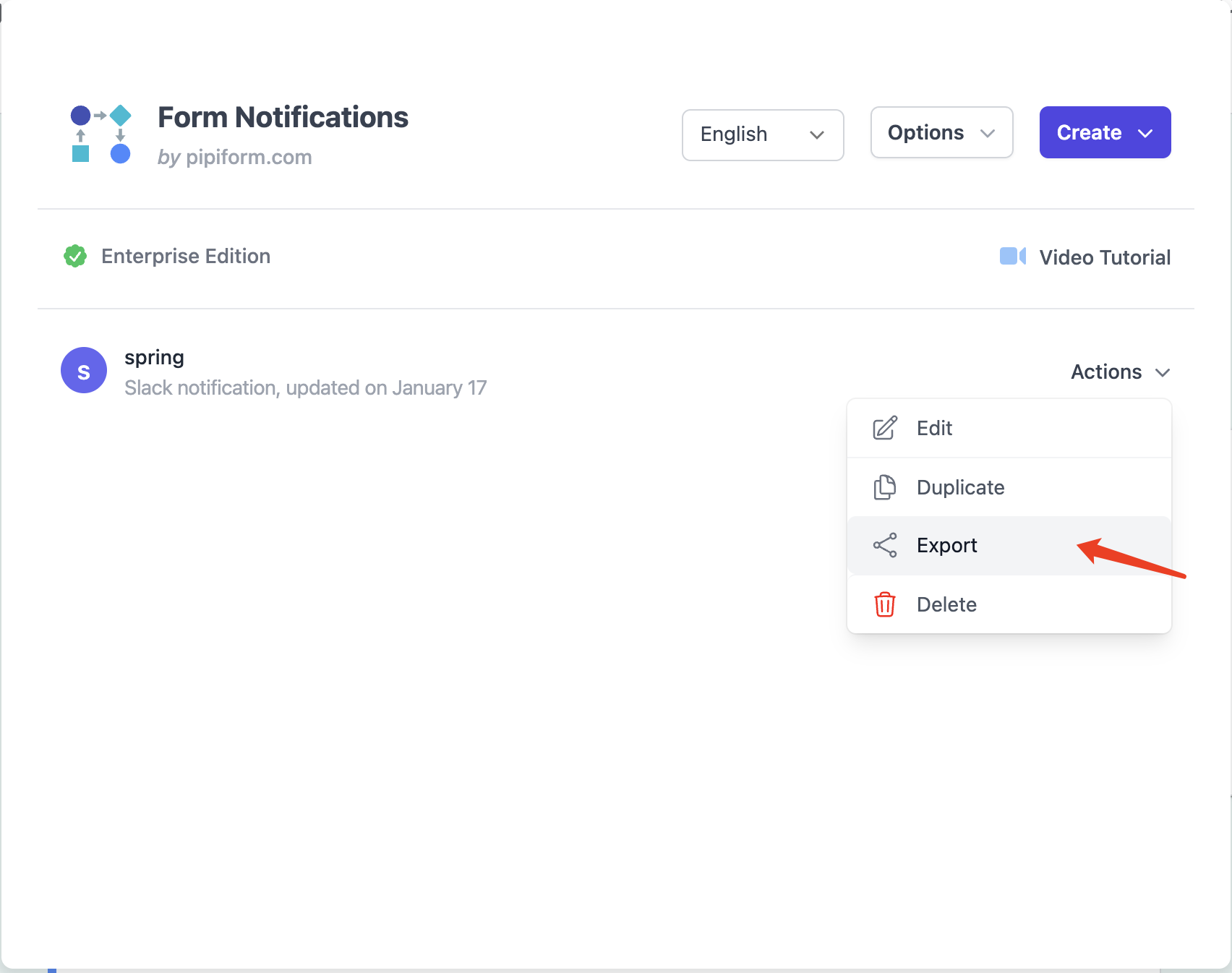
Detta kommer att spara arbetsflödet som en textfil på din dator.
Google Form-arbetsflöden exporteras som en textfil (JSON). Även om du kan redigera dessa filer manuellt i anteckningar rekommenderas det inte eftersom redigeringar kan skada filen.
Importera arbetsflöde i Google Form
För att importera ett exporterat Google Form-arbetsflöde till ditt nuvarande Google Formulär, klicka på Alternativ-menyn och välj Importera en befintlig regel. Välj nu filen från din dator som innehåller det exporterade arbetsflödet.
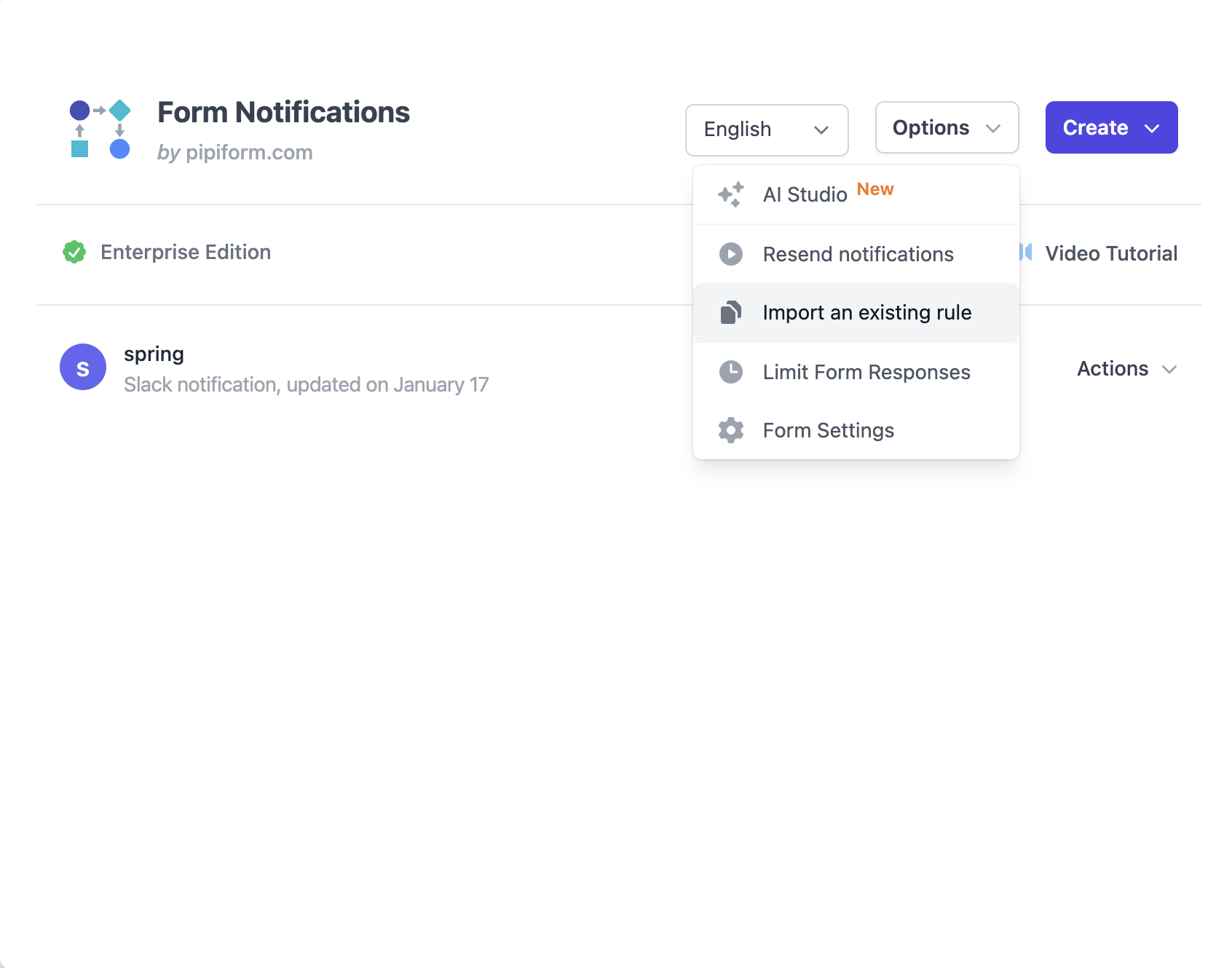
Efter att arbetsflödet har importerats kan du göra ändringar om det behövs och spara det.